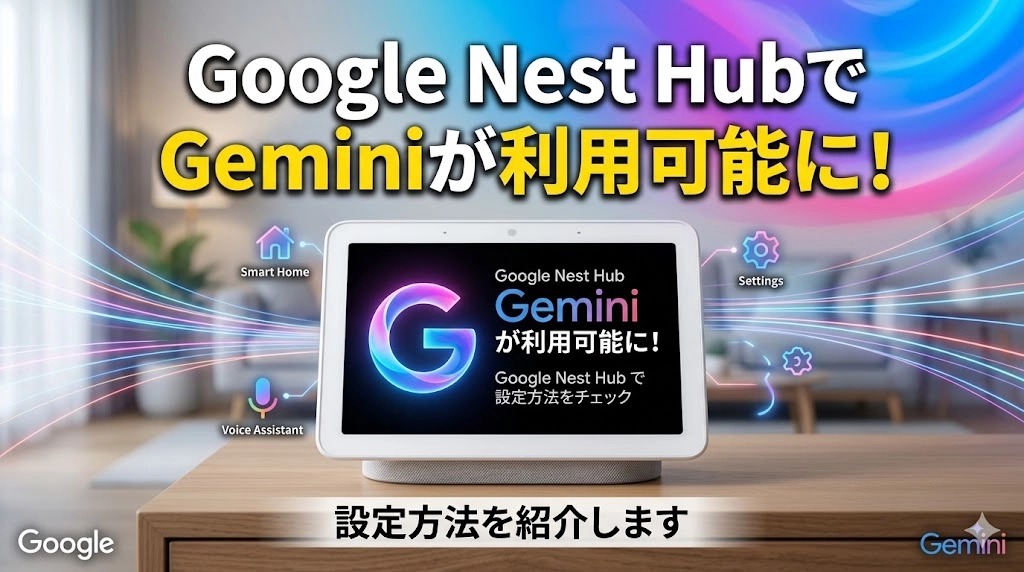
以前から噂されていたGemini Homeですが、ついに日本でも利用可能となりGoogle nest hub等のスマートスピーカーでGeminiが利用できるようになりました。
ただ、現在では先行アクセス版のみとなっており、正式なリリースとはなっていないため、一定の設定を行わないとGeminiの利用ができないとのこと。
この記事ではGemini Homeの設定について紹介していきます。
Gemini Homeを設定する
グループの設定を確認する
まずはこちらからグループの設定を確認します。
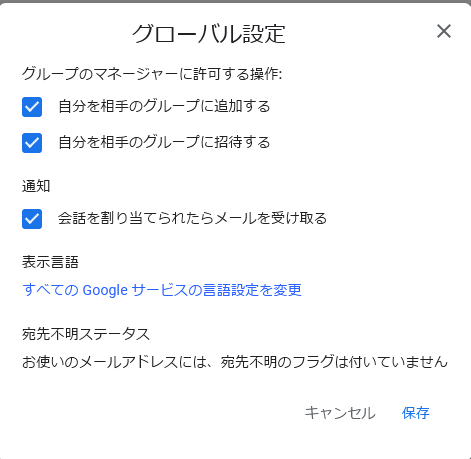
右上の設定アイコンからグローバル設定を確認し、グループに追加する、招待するにチェックが入っていることを確認します。
住所の設定を行う
次に行うのが住所の設定です。私の場合はこの設定が足りなかったようで、これを行うことで画面が出てきました。
Google HomeアプリからHomeの設定をタップします。

次に住所の設定を行います。家の住所をタップして、住所を設定していきます。集合住宅の場合、部屋番号を省いても大丈夫だったので大まかでも大丈夫そうです。
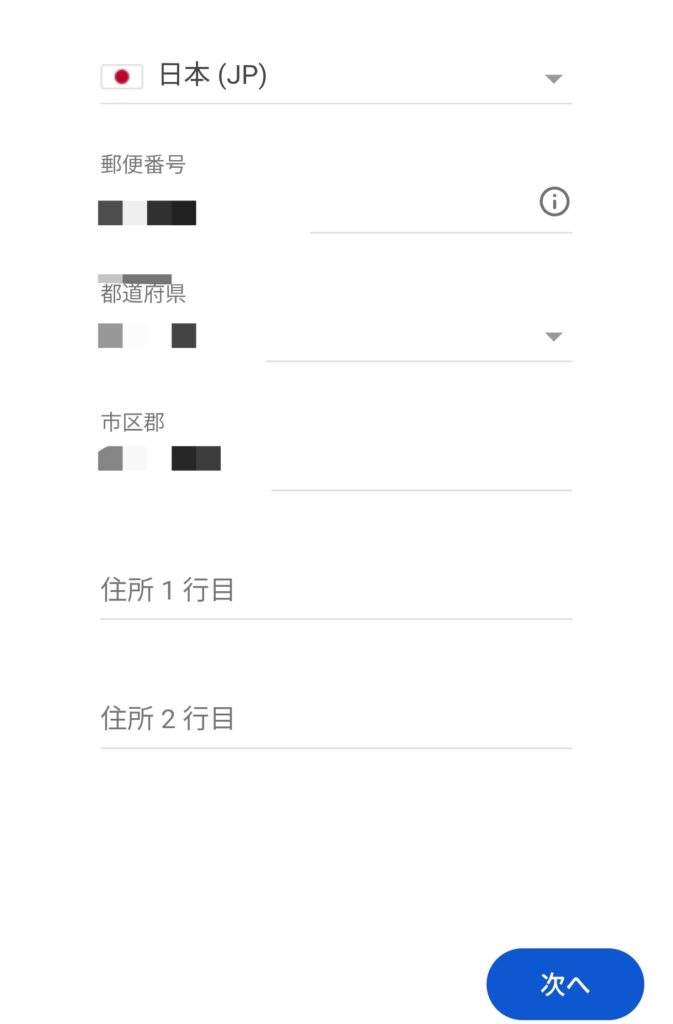
ここは特に迷うことはなさそうですね!
Geminiの設定が出現!
ここまでの設定を終えると私の場合GoogleHomeアプリの設定にGemini for Homeの設定が出現しました。
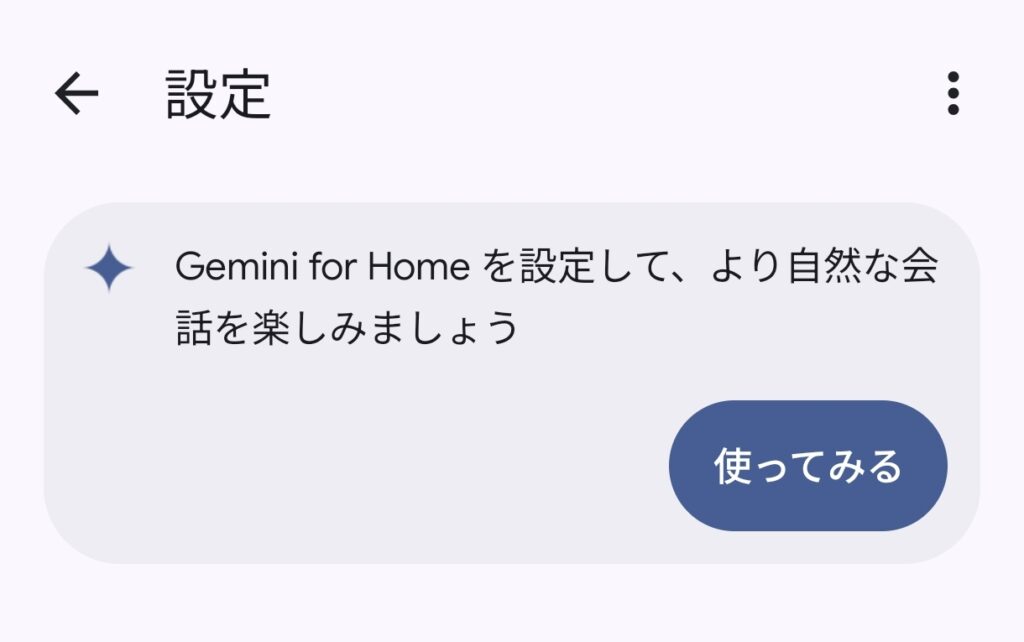
使ってみるをタップしていきます。
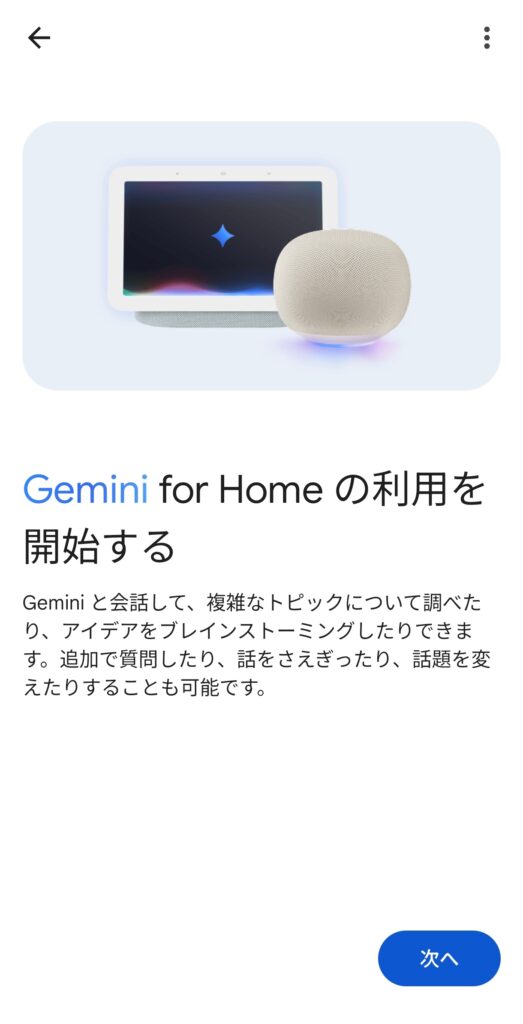
こちらも次へを選択します。
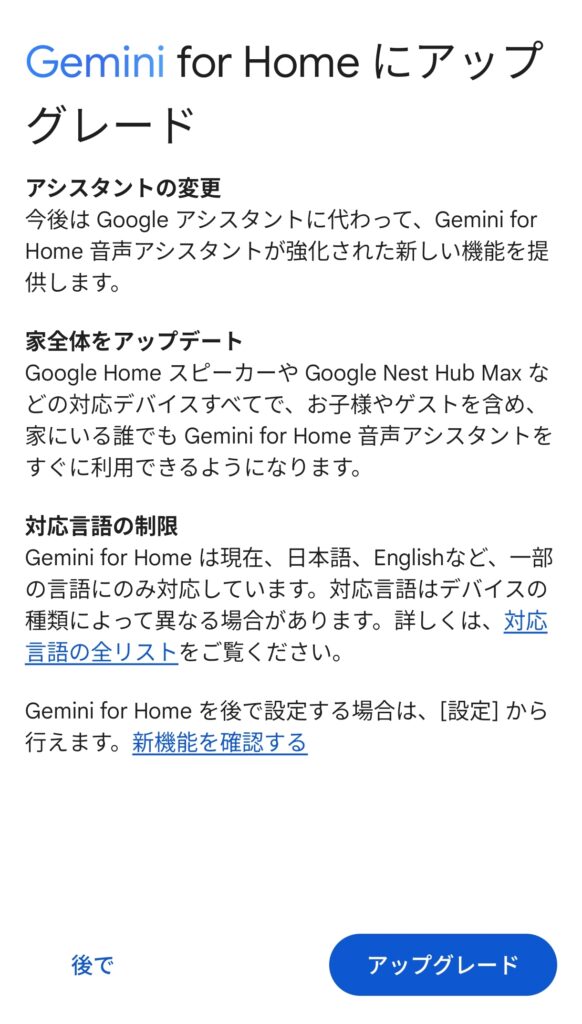
アップグレードを行いましたが、Voice Matchの設定をすでにしている場合は話しかけなくてもすぐに設定が終わりました。
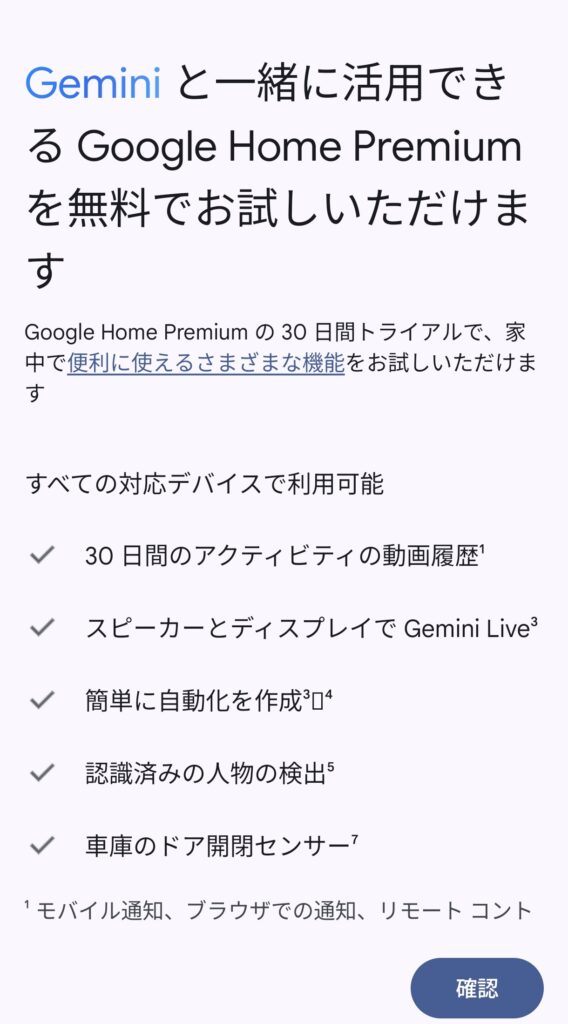
Google HomePremiumについては30日間のみ無料で使えるそうです。おそらく自動で課金されるということはないはず・・・。
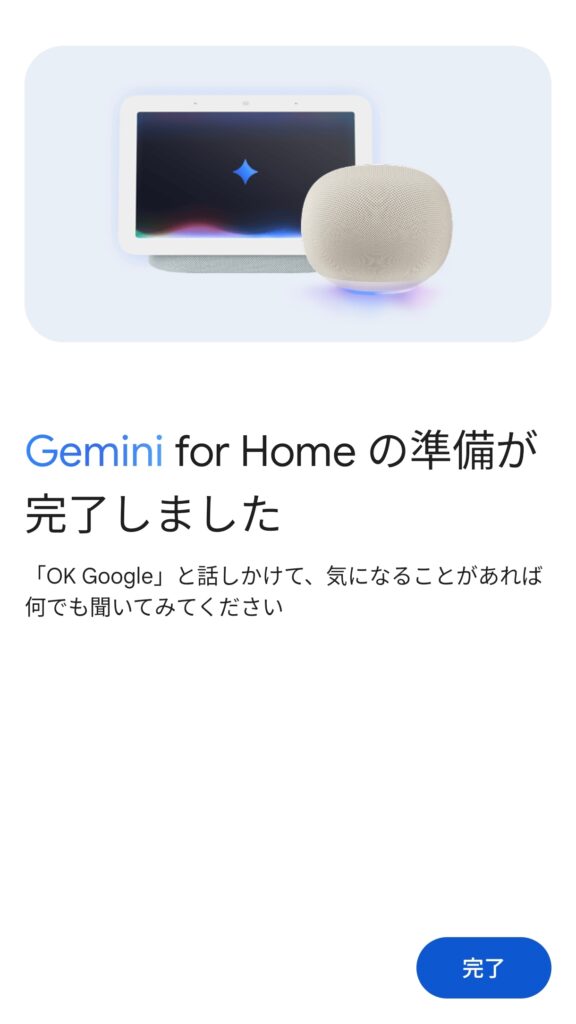
これで設定完了となります!お疲れ様でした。
Geminiに切り替わったことを確認する
Geminiに切り替わったことを確認する方法ですが、スマートスピーカーに向かって「あなたは誰?」と聞くと自己紹介をしてくれます。
Geminiに切り替わっている場合、声も変わっているのですぐに分かるかと思います。


終わりに
Google Nest HubでGeminiを使えるようにする方法ですが、私の場合は住所の設定を行っていなかったのがアップグレードできなかった原因のようで、こちらを設定することで無事に使えるようになりました。
色々と調べてみましたがやり方が結構曖昧な感じだったので参考になれば幸いです。それでは~